Sublime Text - テーマの検索とインストール
PR:当ページのリンクには広告が含まれています。
更新日:テキストエディター「Sublime Text」のテーマの検索とインストール方法を紹介します。
テーマをインストールすると「Sublime Text」の外観を変更することができます。Sublime Text にはざまざまなテーマが開発・配布されているので、お好みのテーマを探してみましょう。
それではテーマの検索とインストール方法をひとつずつみていきます。
テーマの検索
まずは、テーマを検索してみましょう。
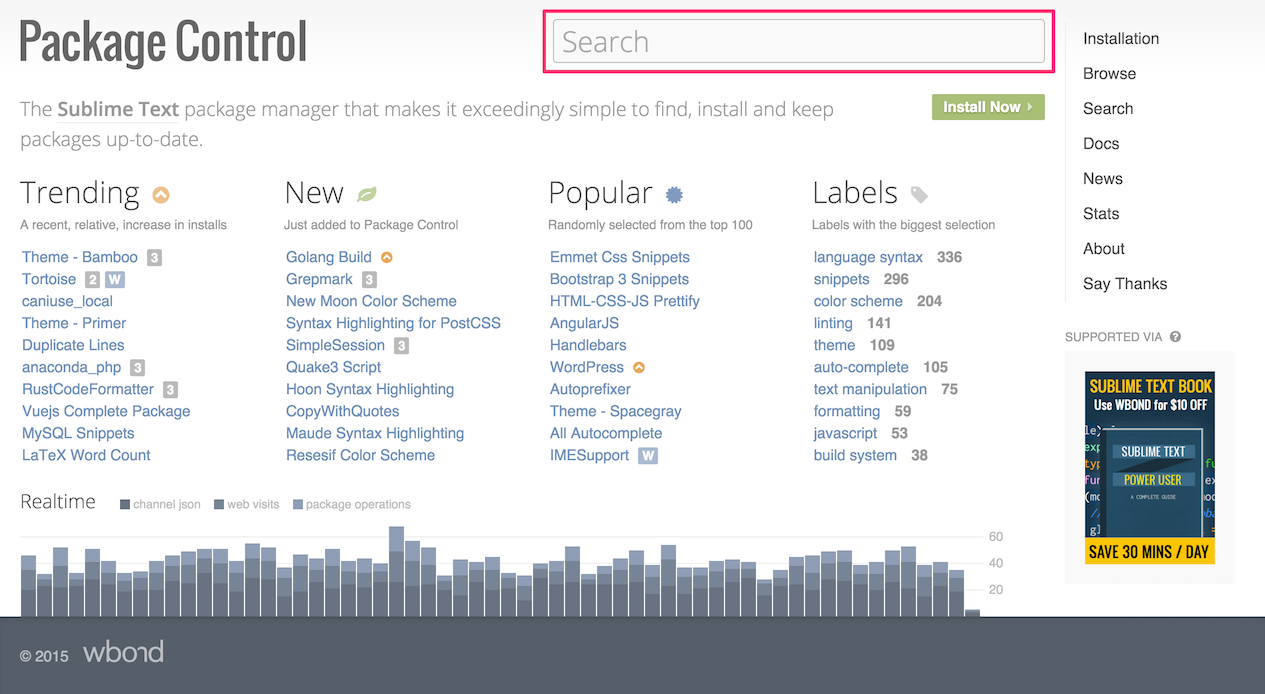
上部にあるフォーム「Search」に「theme」と入力しましょう。

すると、検索結果が表示されるので、「Sort by」のところの「Popularity(人気順)」をクリックします。

すると、さまざまなテーマが表示されます。
※ 検索結果は「Theme - テーマ名」という表示になっています。
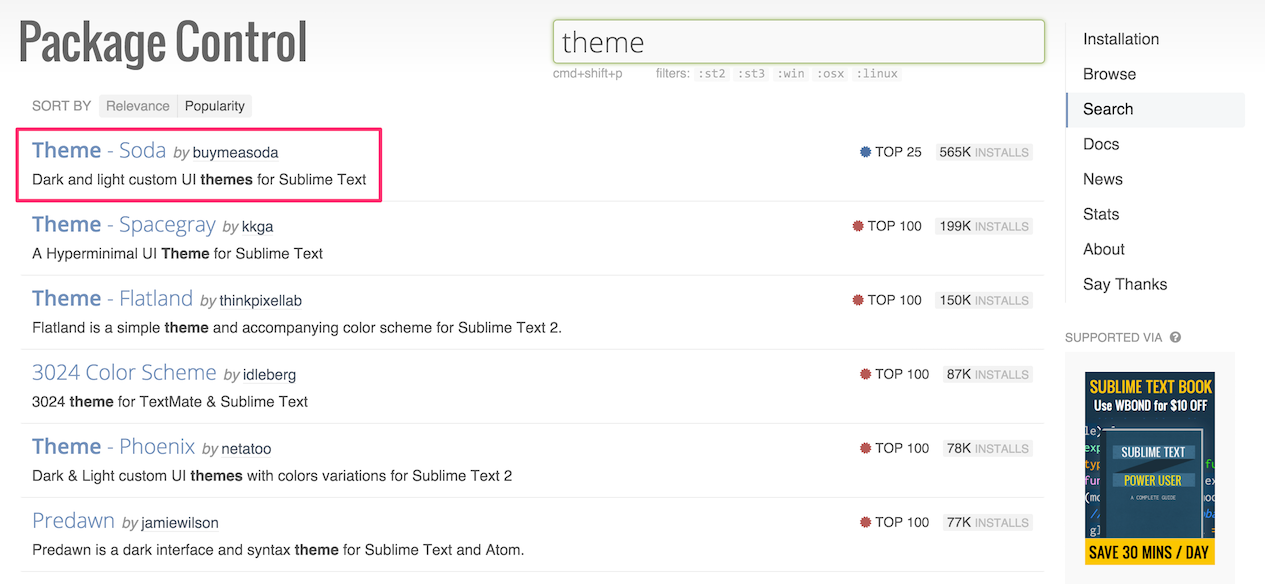
ここでは人気上位の「Theme - Soda」をみてみましょう。検索結果の「Theme - Soda」をクリックします。
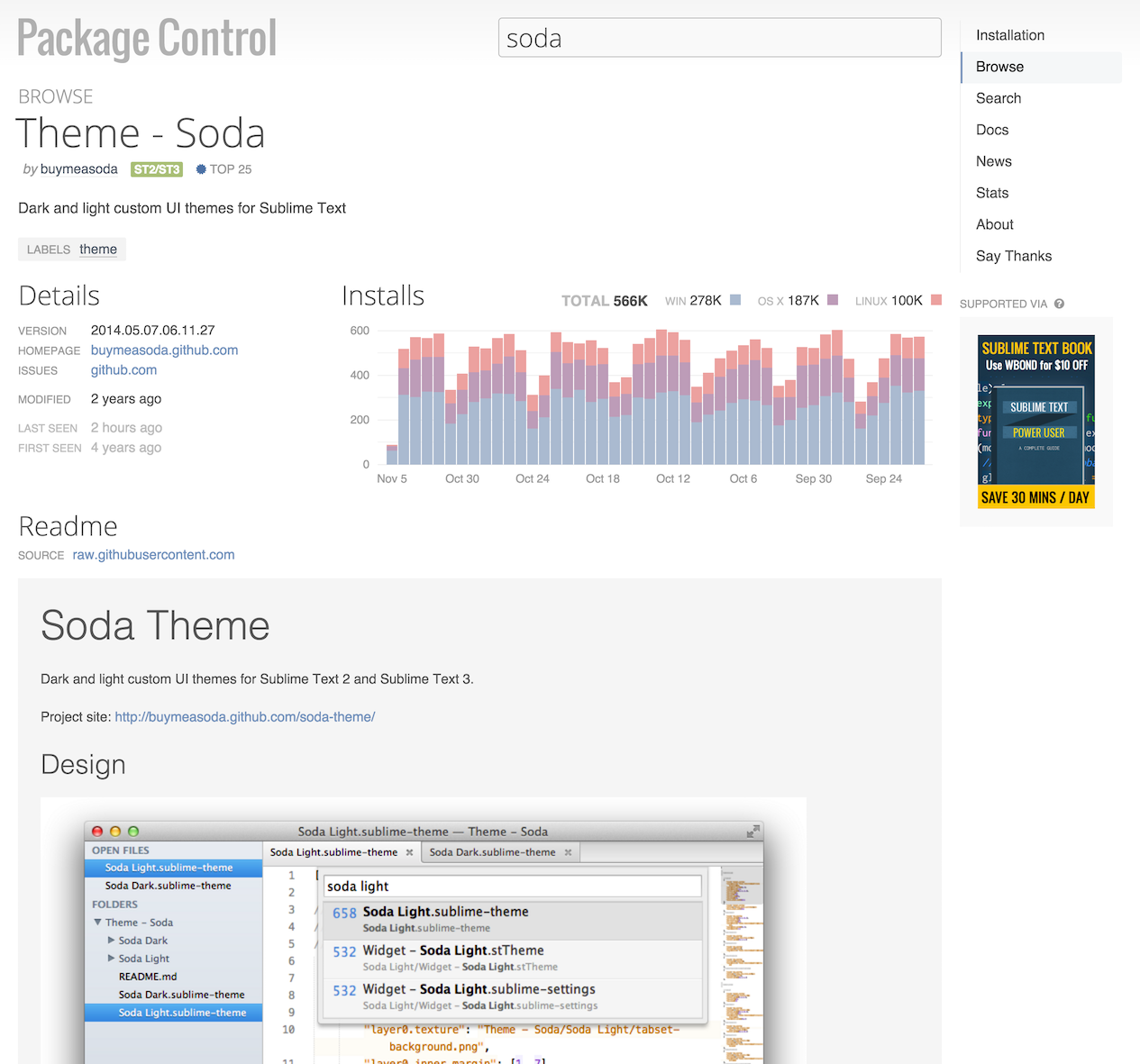
すると、このように「Theme - Soda」に関する情報が表示されます。
ここにはインストールした後のテーマ適用方法などが記載されています。あとで利用するので、このページはお気に入りか何かに追加しておきましょう。
この要領で、お好みのテーマを探しましょう。
テーマのインストール
ここでは例として「Theme - Soda」のインストール方法をみていきます。
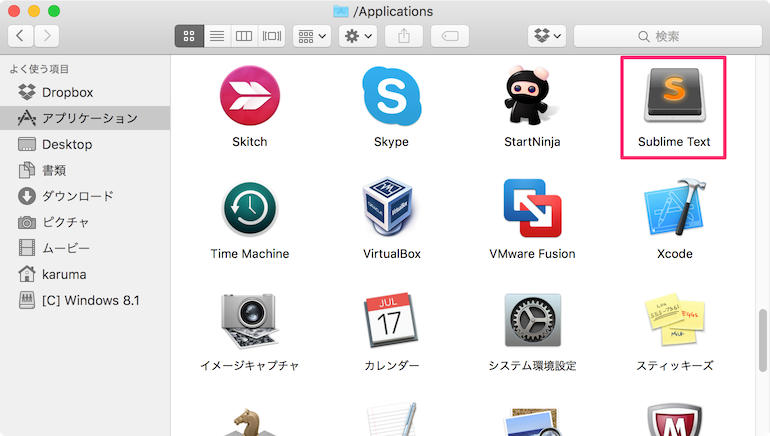
Finder の「アプリケーション」フォルダにある「Sublime Text」を起動します。
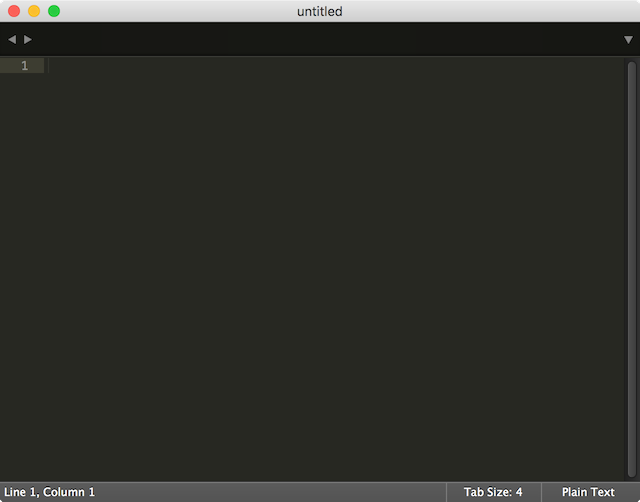
ショートカットキー「Command + Shift + P」を押します。
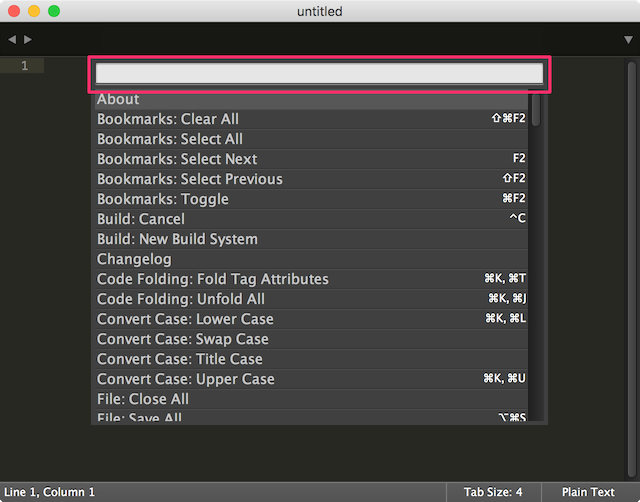
すると、このような Package Control の「フォーム」とコマンドリストが表示されます。
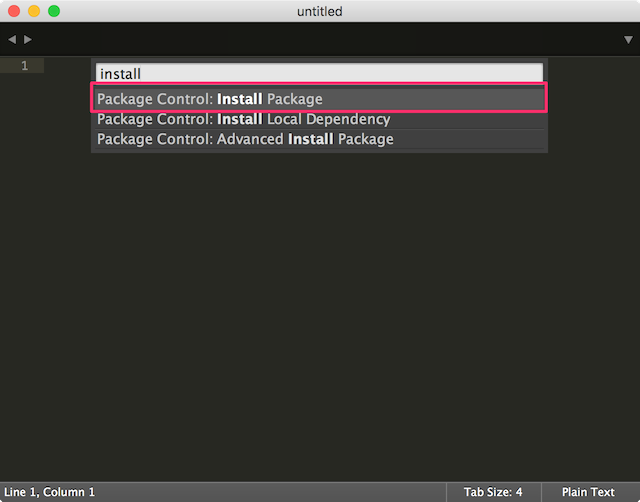
フォームに「install」と入力するとコマンドが絞られるので、「Package Congrol: Install Package」を選択します。
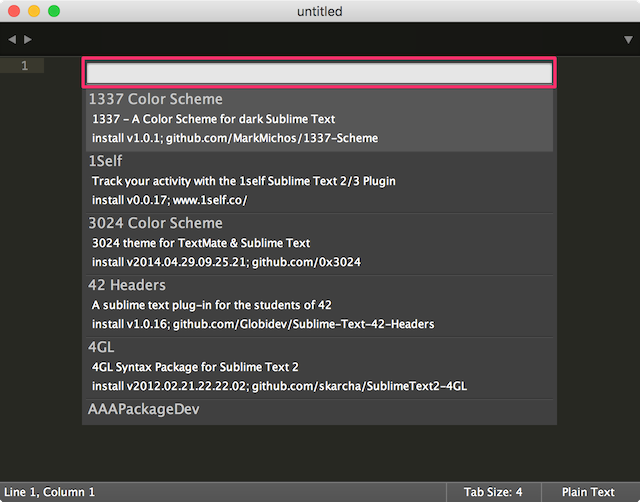
すると、パッケージをインストールするためのフォームとパッケージリストが表示されるので
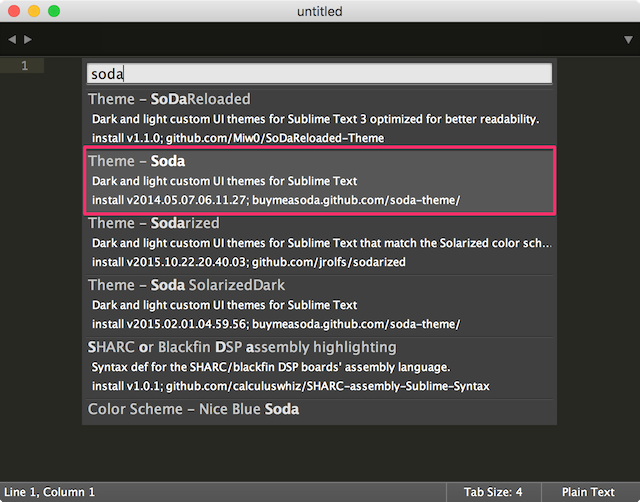
「soda」と入力し、「Theme - Soda」を選択します。
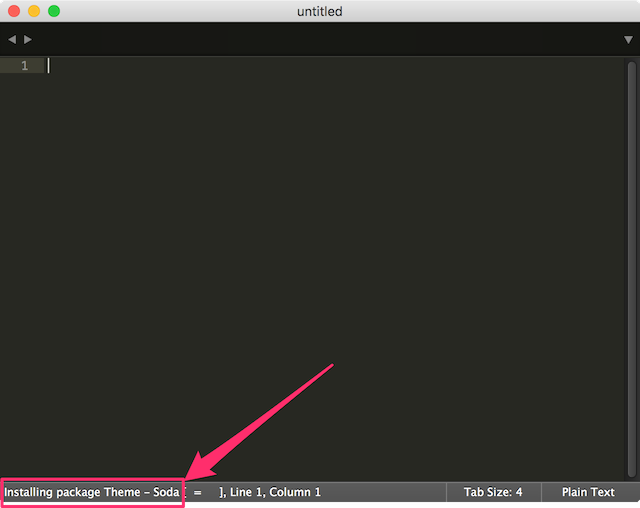
すると、インストールがはじまります。
インストールは数秒程度で完了します。
テーマの適用
インストールしたテーマを適用していましょう。

上部メニュー「Sublime Text」→「Preferences」→「Setting - User」をクリックします。
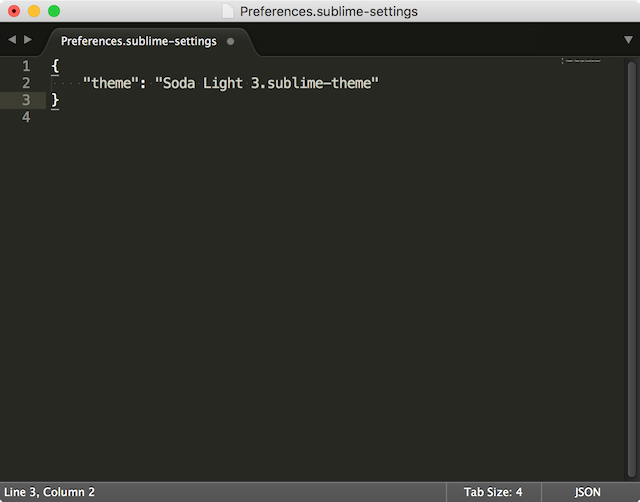
次のように入力し、ファイルを保存します。
{
    "theme": "Soda Light 3.sublime-theme"
}
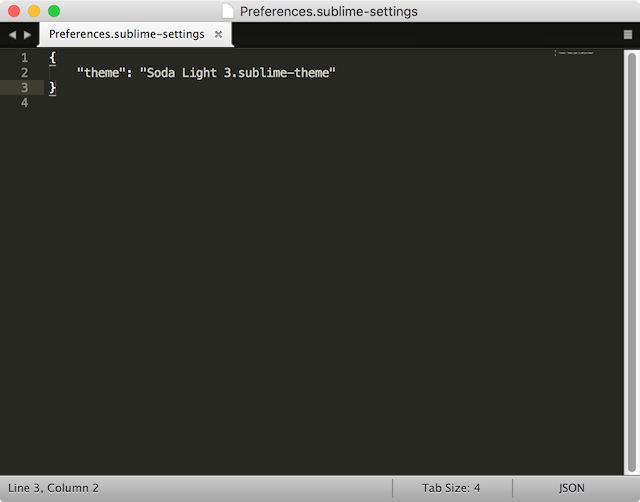
すると、テーマが適用され、インターフェースが変更されます(タブとかが変更されていますね)。
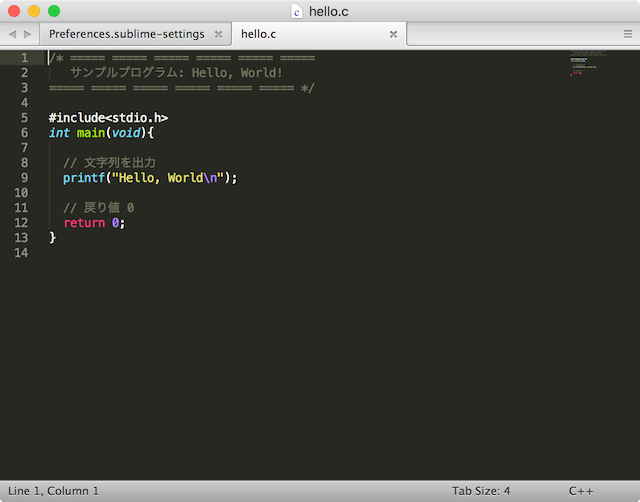
他のファイルを開いてみました。こんな感じです。